1. 들어가며
지난 코로나 이후 특히나 원격 관리 솔루션의 필요성과 수요가 많아 졌다. 개인적으로 업무 외부적으로도 자주는 아니지만 필요가 있어서 사용하게된다.
돌이켜 보면 가장 많이 사용했던것이 MS의 원격지원툴 RDP , 그리고 빠른지원(이전에 메신저 같이 있었는데 이제 이름도 기억 나지 않는다.) 그리고 일반 대중화에 앞장선 네이트 원격지원 사실 네이트의 이기능이 제일 좋았다 사실 지금도 그렇고. 그리고 전통의 원격툴 vnc , remoteR 등등.
다만 이런 툴자체가 이제 보안의 구멍이 되기도 하니 보통의 경우 방화벽 단에서 NAC 단에서 막히는 경우가 많아서 80포트를 이용한 LG의 네트로란 프로그램을 좋아 했던걸로 기억된다.
처음 getscrren.me 보았을때 네트로와(80포트에서 움직이는) 그리고 크롬의 원격지원 addon이 떠올랐었다. 브라우저 베이스라는 광고문구 때문이었을 것이다.
-이번 리뷰는 해당 제품의 개인용 키를 지원받아 작성하게 되었습니다.
- 리뷰에 제가 잘못 이해하고 있던 부분에 대해 알려주셔서 수정및 업데이트 하였습니다.
2. 첫인상
**우선 내 주요 접속환경을 말하면 리눅스(redhat 계열) ,원도우 서버및 11 대상 피시들도 아마 그럴걸로 예상된다.
2-1 접속...
접속 주소는 https://dash.getscreen.kr/ko/login
Getscreen.me
dash.getscreen.kr
아이디는 이메일 주소(아마 변경 가능할거로 본다)
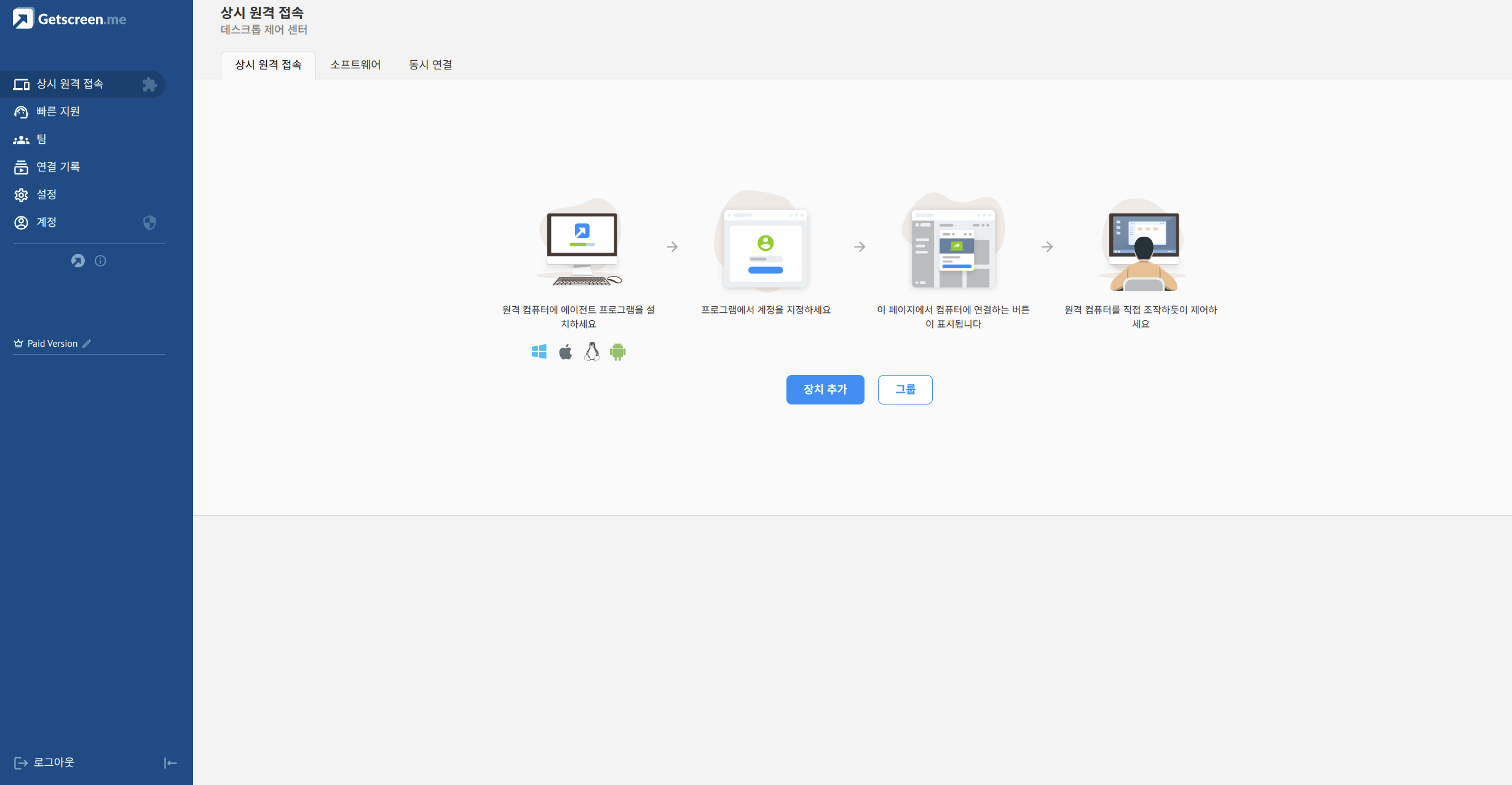
화면은 심플하다.
개인적으로 사용하는 PC가 리눅스 라서 지원 OS 항목에 있는게 반갑다 '펭권..'
2-2. 계정을 둘러보자.
쓰는것 부터 볼수도 있지만. 그래도 보통 기술지원 인력들이 사용하니 뭐 가 특별한지 한번 설정 부터 보자
계정 - 보안

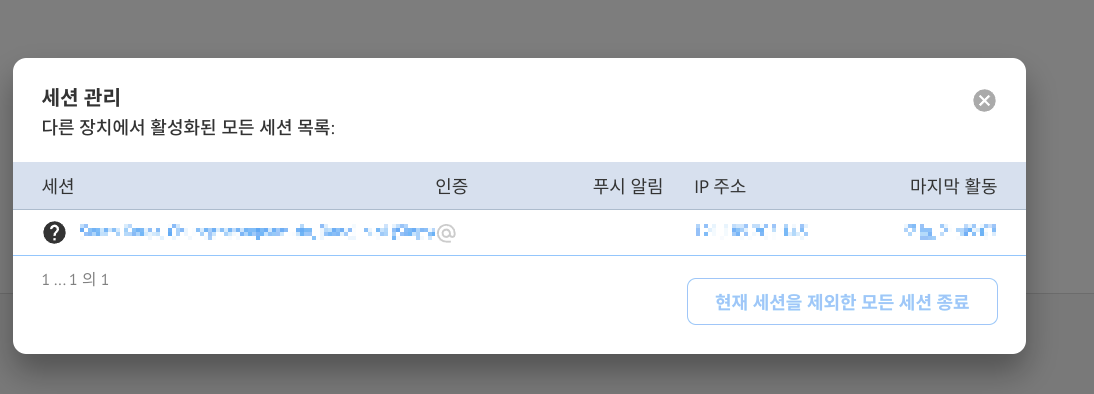
아무래도 원격지의 상시 모니터링 장비의 경우 보안 문제가 있을수 있기 때문에 현재 세션 관리와 2단계 인증을 지원하는 듯하다
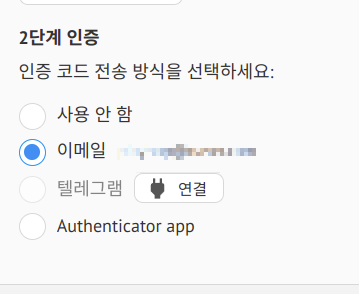
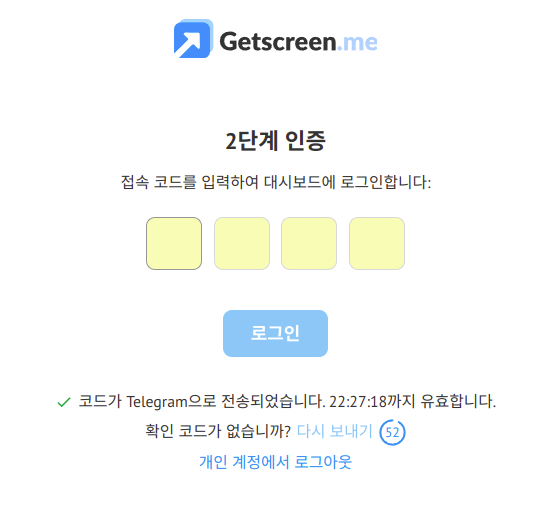
2단계 인증은
이메일, 텔레그램, otp app을 통해 가능하며 개인적이라면 이메일이나 텔레그램이 괜찮지 않을까 한다.
요금제에 따른 기능 활성화 대시보드를 보면 전체적으로 지원되는 구성을 알수 있을거라 생각된다.
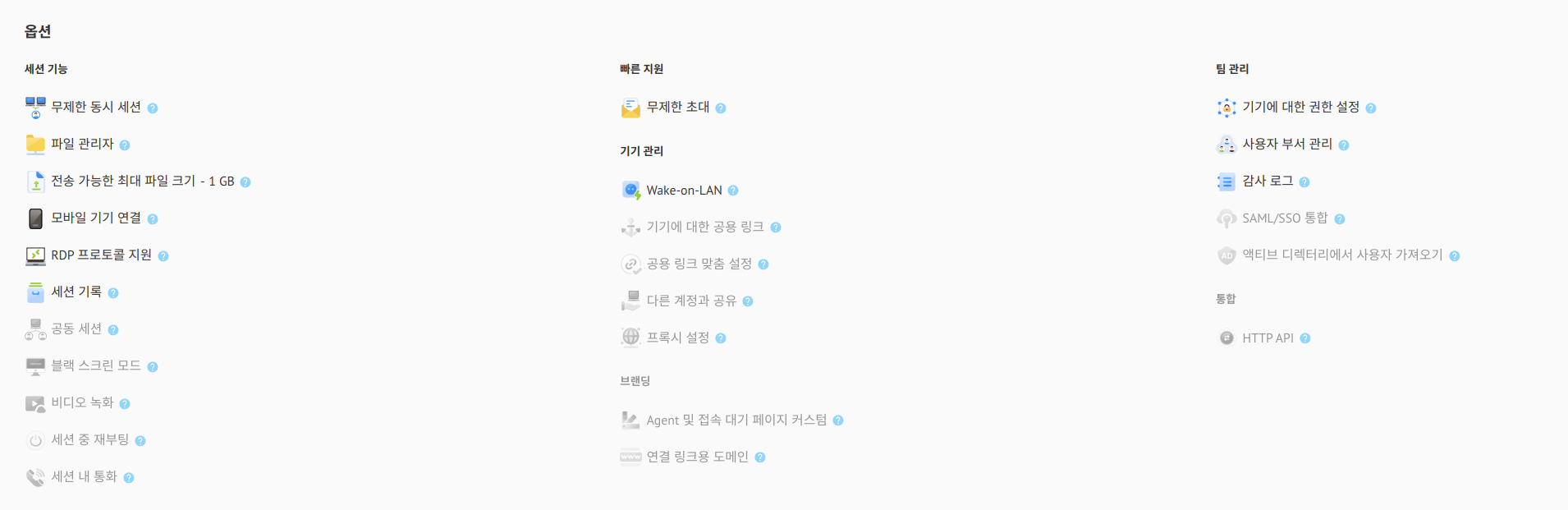
. 세션기능 옵션에서 는 전송 가능한 최대 파일 크기가 1G 라는 제한이 눈에 띈다. (해당 제한은 유료플랜에서는 무제한으로 바꾼다::)
. 모바일은 역시 시대의 흐름이니까 지원한다.
. 공동 세션이 눈에 띄는데 아마 화면 공유 처럼 여러명이서 동일 화면을 보는 교육 내지 회의 기능일것으로 보인다.
. 블랙 스크린 모드는 지원시 라이센스 입력등 민감정보를 로컬 사용자에게 안보여 줄려는 의도 일듯하다.
. 세션 중 재부팅은 좀 와닫지 않는데 리모트를 끄는 권한을 주지 않겠다라는 의미인지...
(원격지원중에 장치 재부팅시 원격 세션의 재연결을 지원, 그러니까 로컬의 담당자에게 연결 권한을 취득하고 로컬이 자리를 비웠을때 리부팅 을 하면 다시 로컬 사용자의 허락을 위해 다시 재연결을 부탁하는 상황이 발생할수 있어서 일수 도 있을것 같다. )
메뉴의 애매한 단어는 지속적으로 수정중으로 이라 한다.
2-3 설정을 둘러보자.
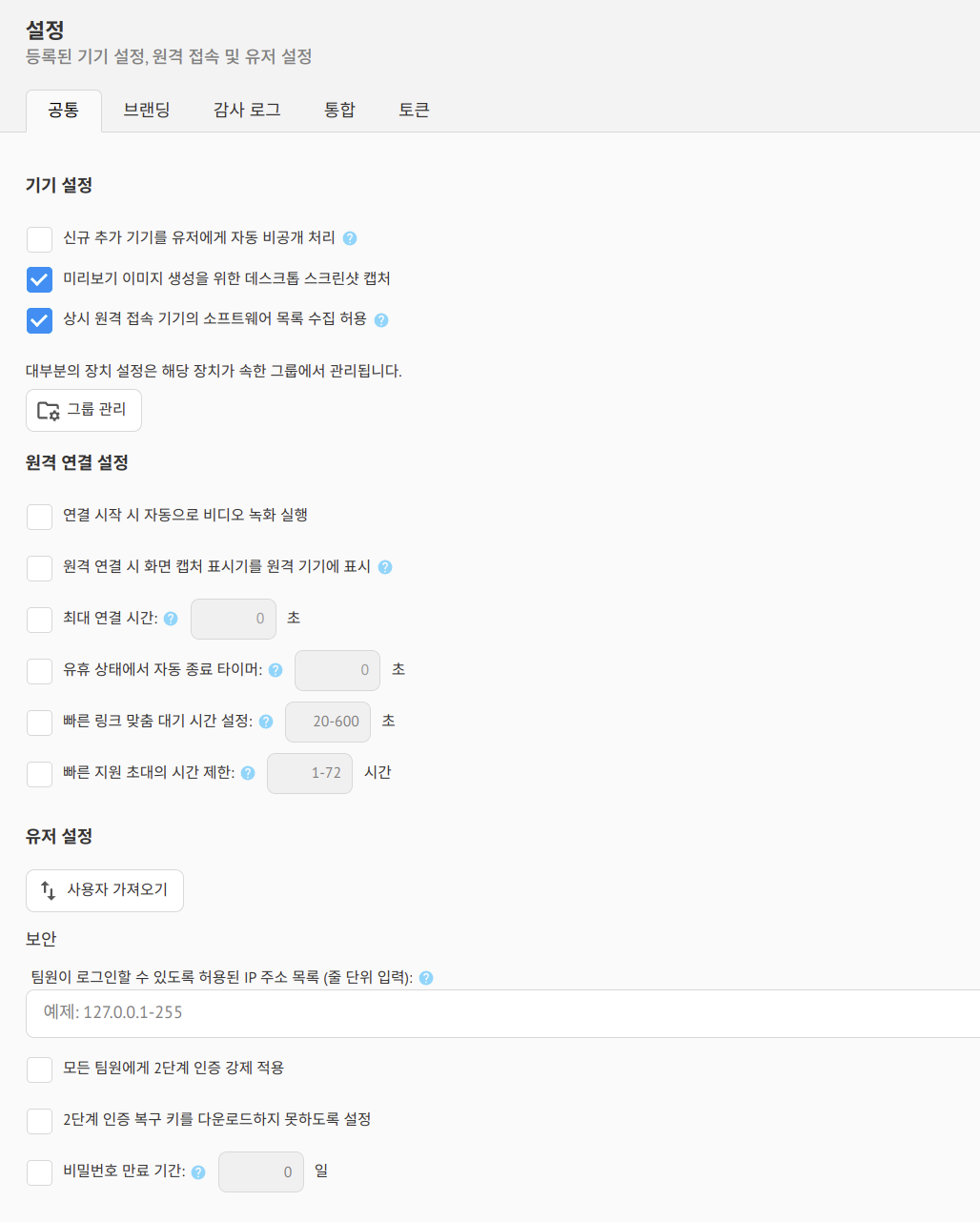
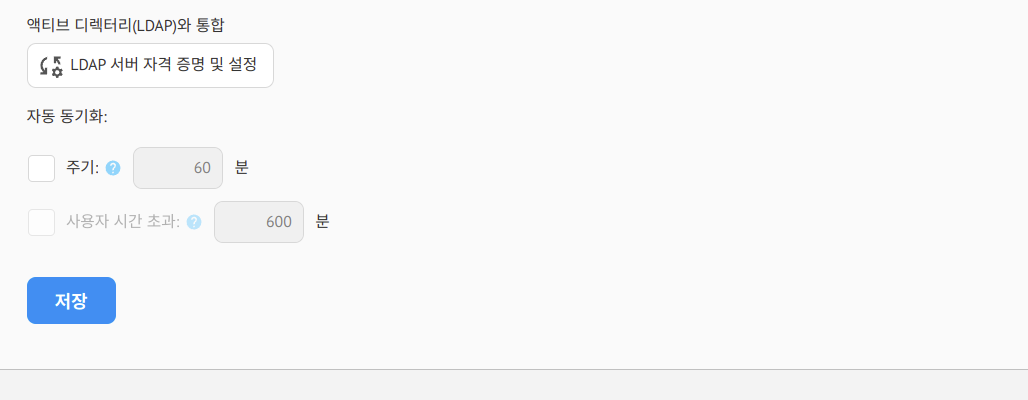
공통 사항은 관리자로써 설정해야 할 항목들이 존재 한다. 보통은 1인 사용툴이라면 특히 신경 쓸 일은 없을걸로 보이지만 아무래도 기업 고객을 위한 보안 툴, 그룹관리 ,또한 인증관리 ,계정관리 연동 ldap 의 설정이 보인다.
브랜딩
- 회사의 이미지나 관련 문구를 넣도록 설정하는 곳이다.
"연결이 끝어지면 아래 번호로 연락 주세요." "혹은 지원회사 로고를 넣으면 될듯하다"
다만 현재 도움말이 러시아 어인데 업데이트 될것으로 보인다.

통합
-많은 기능이 있고 페이지가 길어서 각 스크린샷마다 간략히 기능을 이야기 해보겠다.
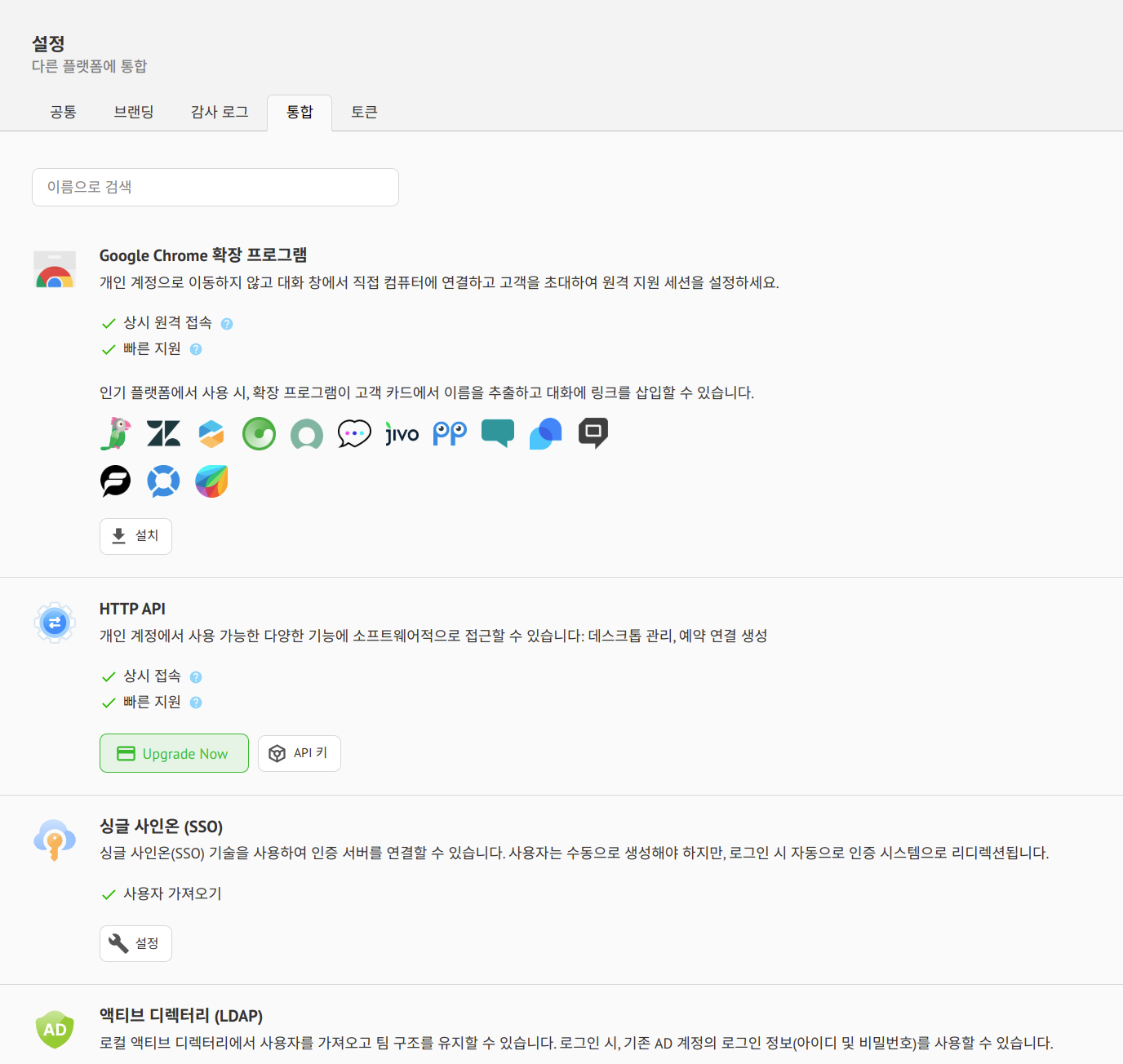
크롬 확장기능- 네이버 웨일도 된다.
아래 이미지의 첫번째 두번째 확장 프로그램으로 링크가 설치 되는데 이건 내부 폐쇄망에 있는 getscreen.me서버를 사용할때 사용되는 프로그램으로 보인다.첫번째가 일반망 프로그램으로 보이며 두번째가 self-hosted (간단히 말하면 사설망에서 서버 지정이 가능한 addon)
사실 설명이 ... 자세하지 않아서 혼선이 왔는데, 해당 add-on에 대해 아이비 인포텍 대표님이 직접 설명해 주셨다.
"""
크롬 확장기능 은 두가지가 있는데,
Getscreen.me - Remote Desktop Access – 유럽 서버용
Getscreen.me - Self-Hosted – 온프레미스 구축용
➔ 현재는 이 확장 기능을 선택해서 서버를 dash.getscreen.kr 로 지정하면 사용이 가능하다.
(Getscreen.me - Korea Server 용은 개발중.)
"""

두번째 ADDON을 설치하고 서버 셋팅을 dash.getscreen.kr 로 하면.
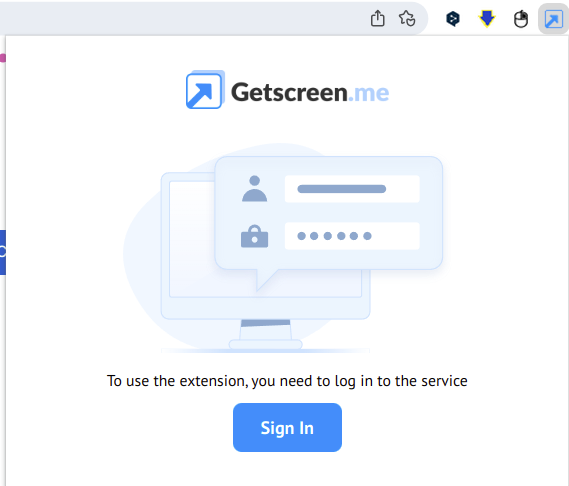
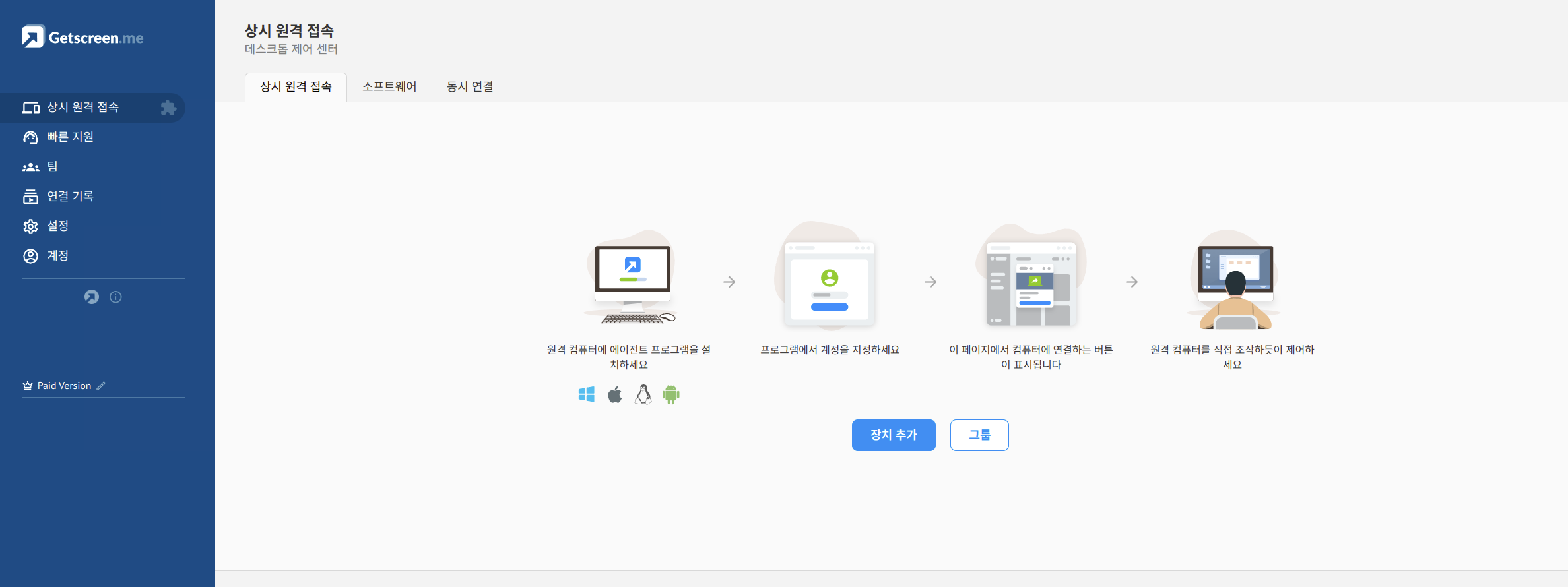
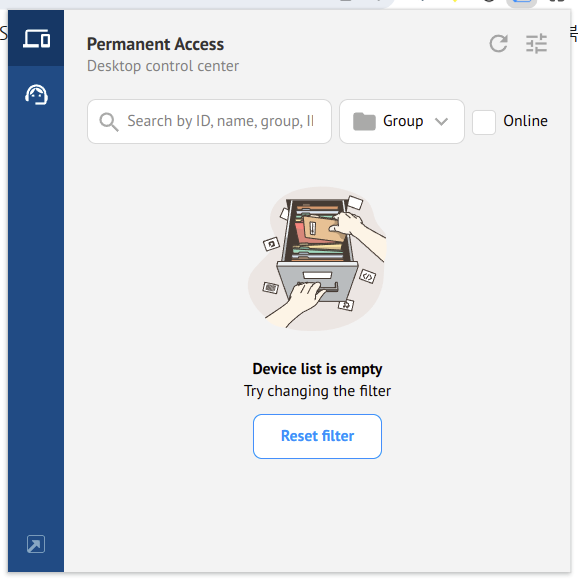
그외 SSO 관련 LDAP관련 툴들이 있다 재미진건 google .계정도 통합으로 연결되는듯하다.
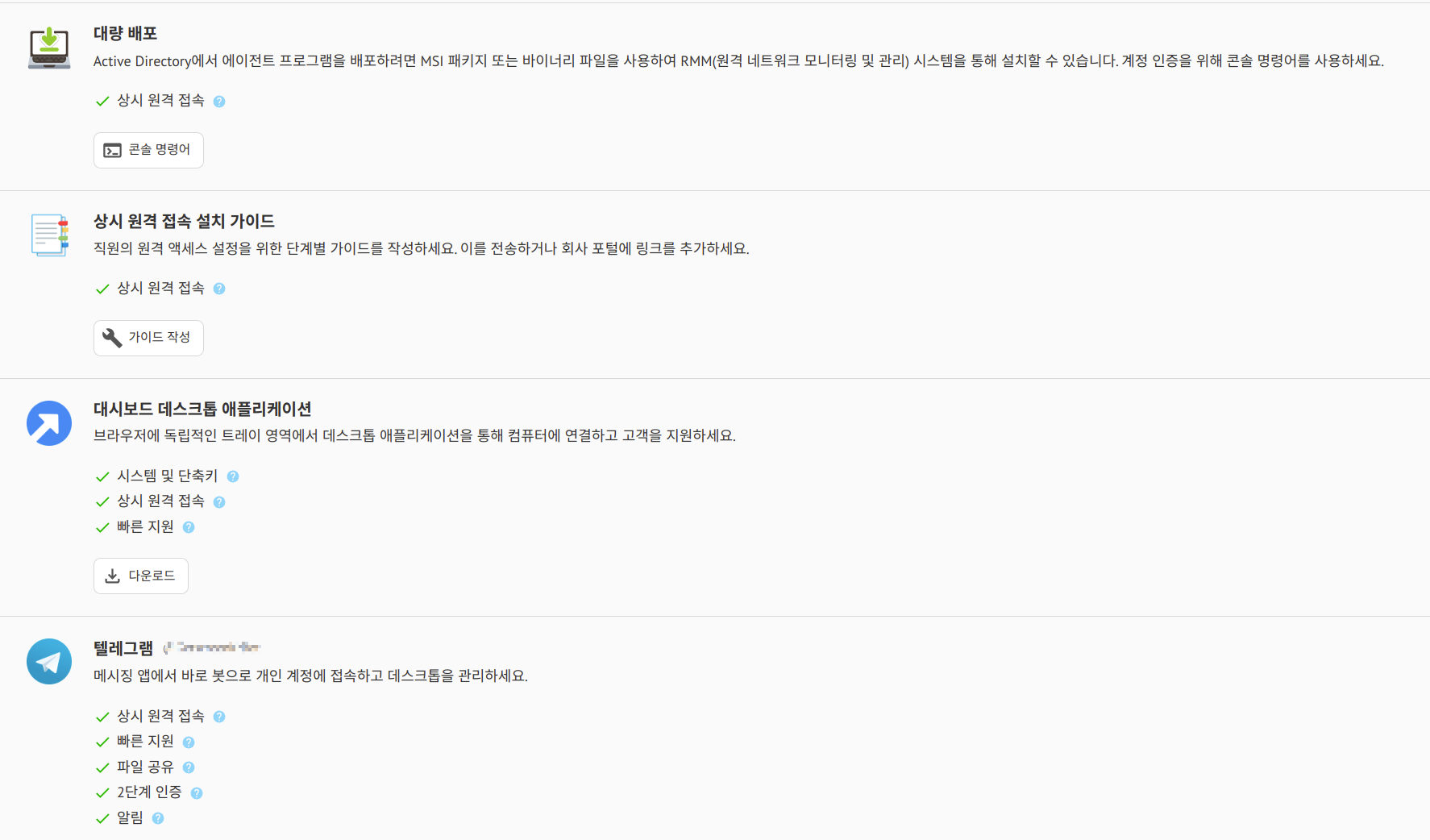
대량배포는 접속 설치 프로그램을 다수의 클라이언트에게 자동 설치를 위한 방법을 제시하는듯하다.
가이드나 한글화가 부족한거 같다. 이부분은 수정되길 바란다.아래 링크에 다수의 가이드가 존재 한다.https://getscreen.kr/user-guide/start-quick-support/
겟스크린미 | 빠른 원격 지원 시작 가이드
설치 없이 1:1 원격지원을 시작하는 가장 빠른 방법! 초대코드 입력만으로 원격 세션을 연결하는 방법을 쉽고 간단하게 안내합니다.
getscreen.kr
나머지는 팀 연결기록 등이다..
3. 이제 사용해 보자.
3-1 모바일 접속
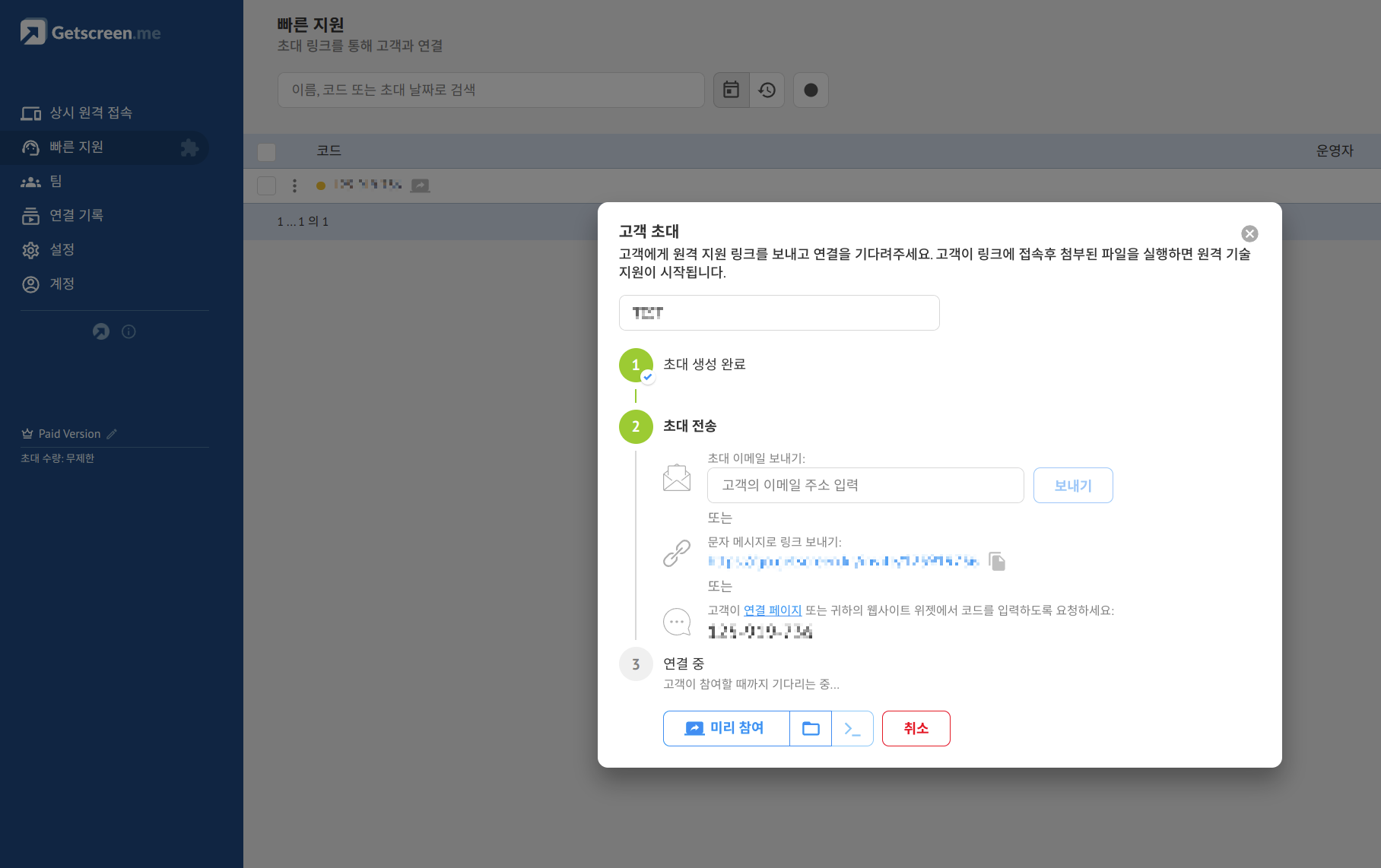
스마트폰 환경에서 해당 링크를 받아 보았다.
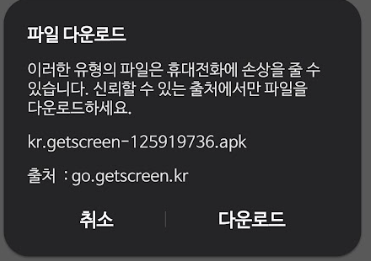
해당 메일을 열어보면 다름의 apk파일을 다운받게 만든다.. 이건 요즘 환경에서 문제가 될성 싶다.
apk파일을 마켓을 통해 설치 되지 않는다면 우선 보안상 거부감이 든다. 이건 수정 되어야 할듯하다.
해당기능은 고객이 APK다운로드가 호환되지 않는 기기 사용시 설치 옵션임
폐쇄망에서의 PDA같은 환경 이 아닐까 한다.
플레이스토어에서 getscreen 을 찾아 보았다.(이 방법이 일반적인 접끈 환경이라고 한다.)
존재 하여 설치해 보았으나 설치 자체는 쉬웠으나 어떤 보안을 풀어야 하고 어떤걸 해야 하는지 한글화는 아직 되어 있지 않았다.
"""
보안 설정에 대해서는 안드로이드 OS에서 제어를 하는것이라 , 겟스크린미 뿐만 아니라, 팀뷰어등 다른 제품도 동일한 제약이 있고
수동으로 보안 설정을 허용해줘야 합니다.
"""
관련 설치 가이드를 링크해 주셨다.
https://getscreen.me/en/features/mobile-support/#installation
Remote Desktop for Android - Secure Browser-Based Access – Getscreen.me
Control remote Android devices with intuitive gestures, enabling smooth and natural navigation. Swipe, pinch, and tap as if the device were right in your hands. Streamline complex tasks, save time, and boost productivity with a user experience designed to
getscreen.me
여기서 주의 해야 할것이... 여기서도 앱셋팅에서 권한을 다주고 난 이후로 custom 서버를 dash.getscreen.kr로 바뀌줘야 한다.
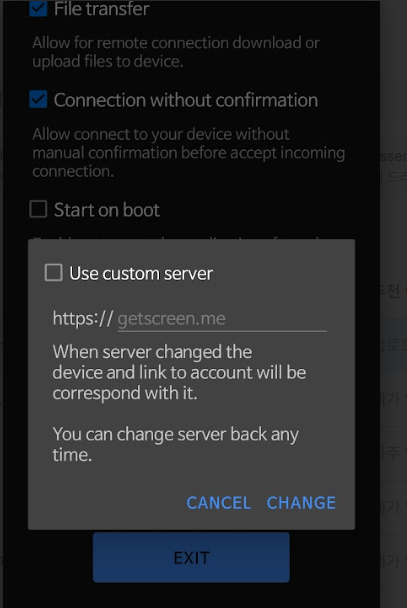
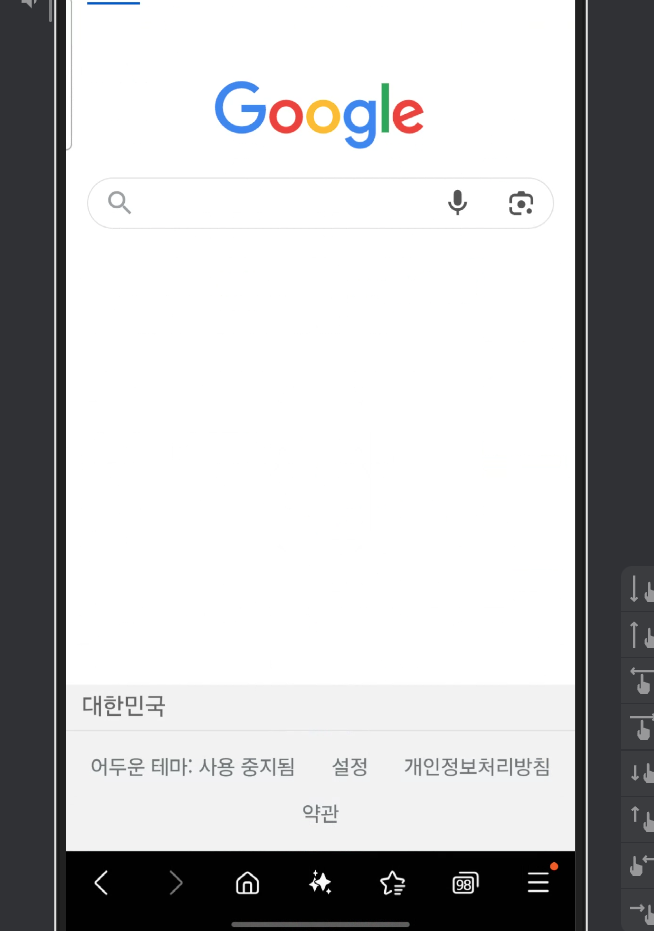
그후에 다음 화면을 보게 될것이다.
3-2 그래 PC를 해보자
빠른지원을 눌러 피시에 연결해 보았다..
해당되는 메일을 넣고. 보내니 메일의 내용은 아래와 같았다.
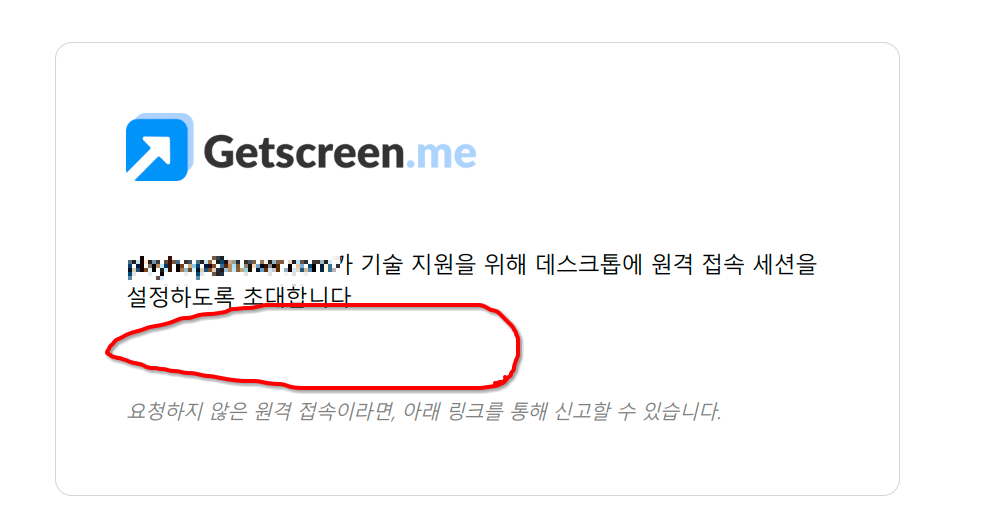
메일주신 관계자분은 정상이시라기에 네이버 (혹은 웨일) 문제 인가 싶어 크롬 gmail로 받아 보았다.

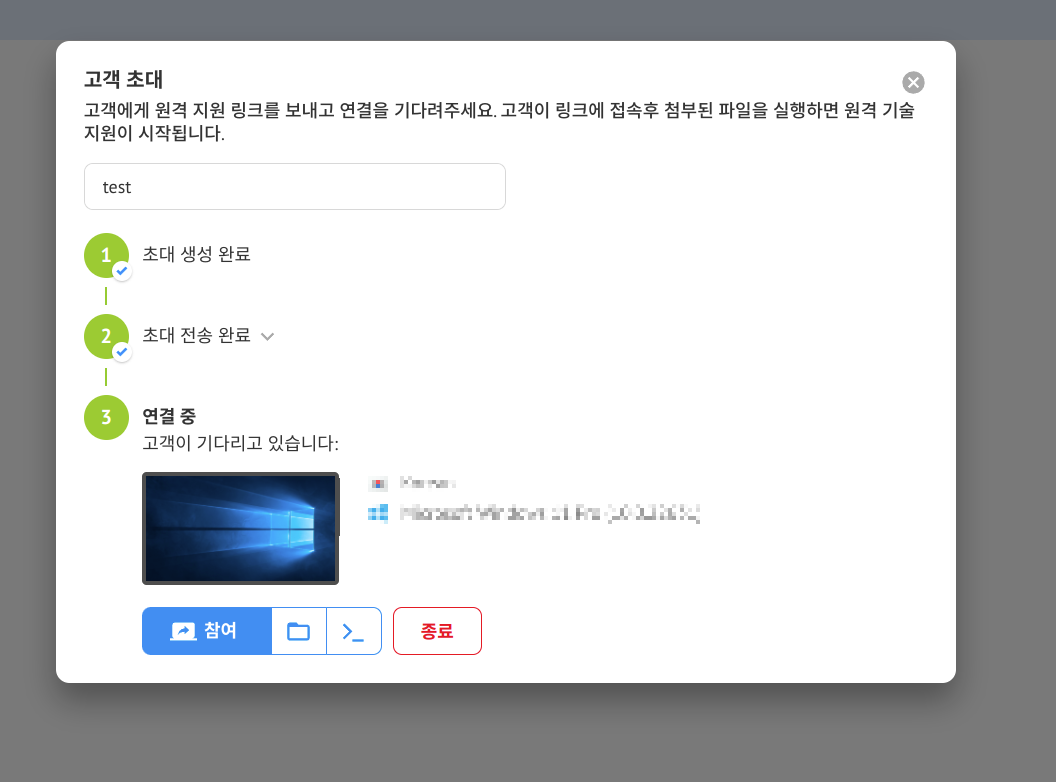
참여를 누른다..
참고로 원격지원자 는 리눅스 이며 피 원격지원 대상은 원도우 11이다.
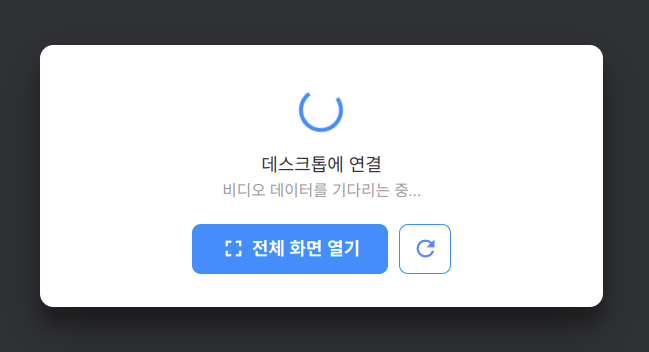
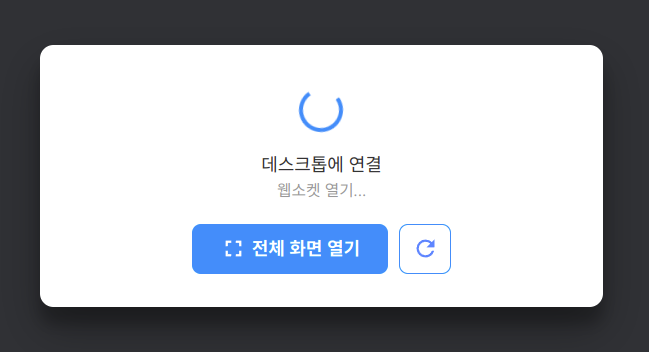
해당링크의 피시에서 프로그래을 다운하면 V3가 막는다. 허용해줌 으로 해야 한다.
"""
➔ 글로벌 인증 기관의 코드사인이 들어 있는 정상적인 앱인데,,, V3 에서 오탐되고 있습니다.
해당 내용을 안랩에 보냈고, 빠른 시일내에 오탐부분이 해결 될 것 같습니다. (불편을 드린점 양해 부탁드립니다.)
다른 백신에서는 문제가 없습니다.
"""
해당파일의 정보는 아래와 같다.
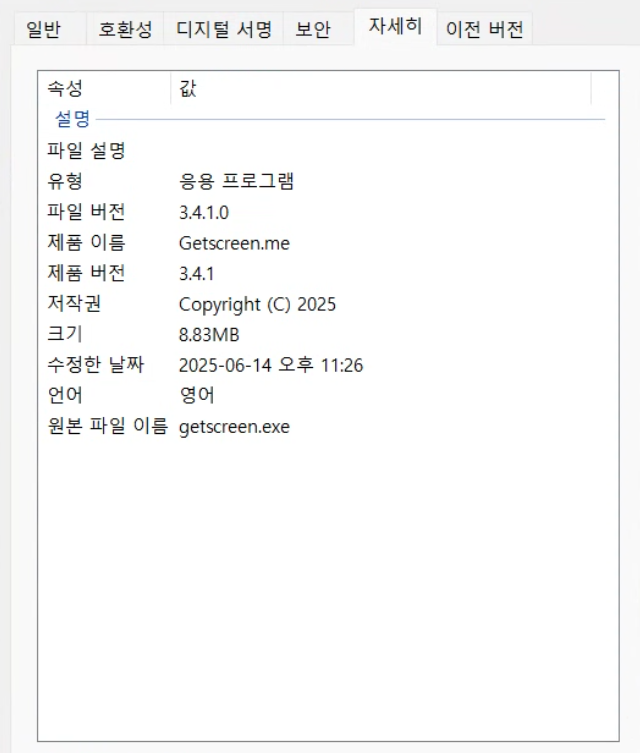
다른 연결 방법중 하나는
클라이언트를 실행하면 접속이 잘 되지 않는다.

두번째 시도에도 잘 되지 않았다.
아무래도 원격지원하려는 입장에서 파일의 링크가 보이지 않는것이나 V3에서 막는 것이나 조금 문제가 있어보여 역으로 방법을 생각해 보았다.(사실 이렇게 하는게 일반적인 방법이라 하시는데.)
우선 원도우에서 "https://dash.getscreen.kr/downloads/"
관련 OS프로그램을 다운받는다.

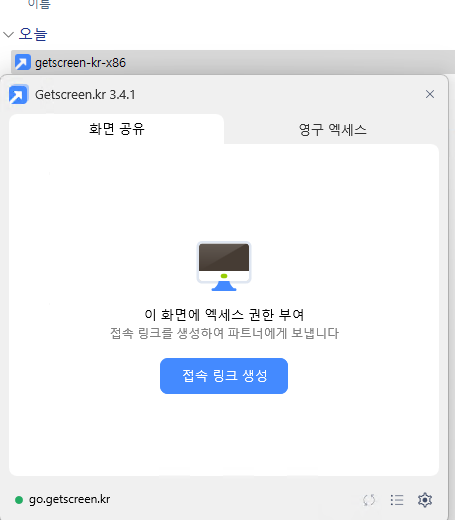
접속링크생성을 클릭한다.
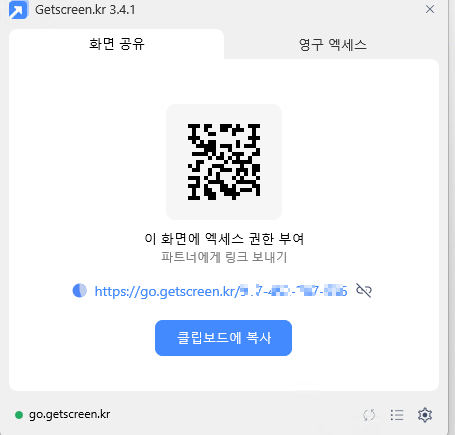
아래야 3자리수 4개의 번호를
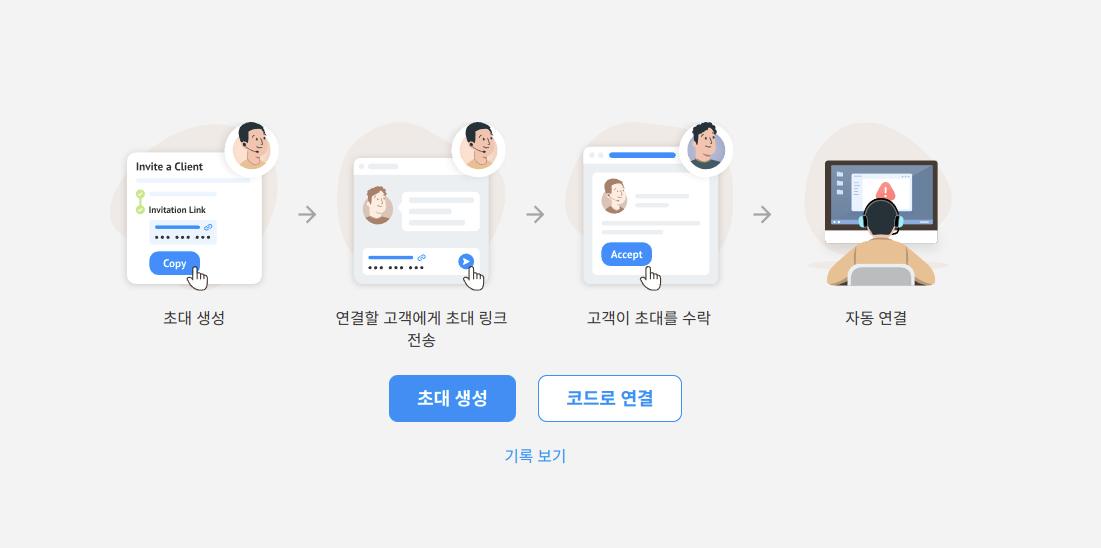
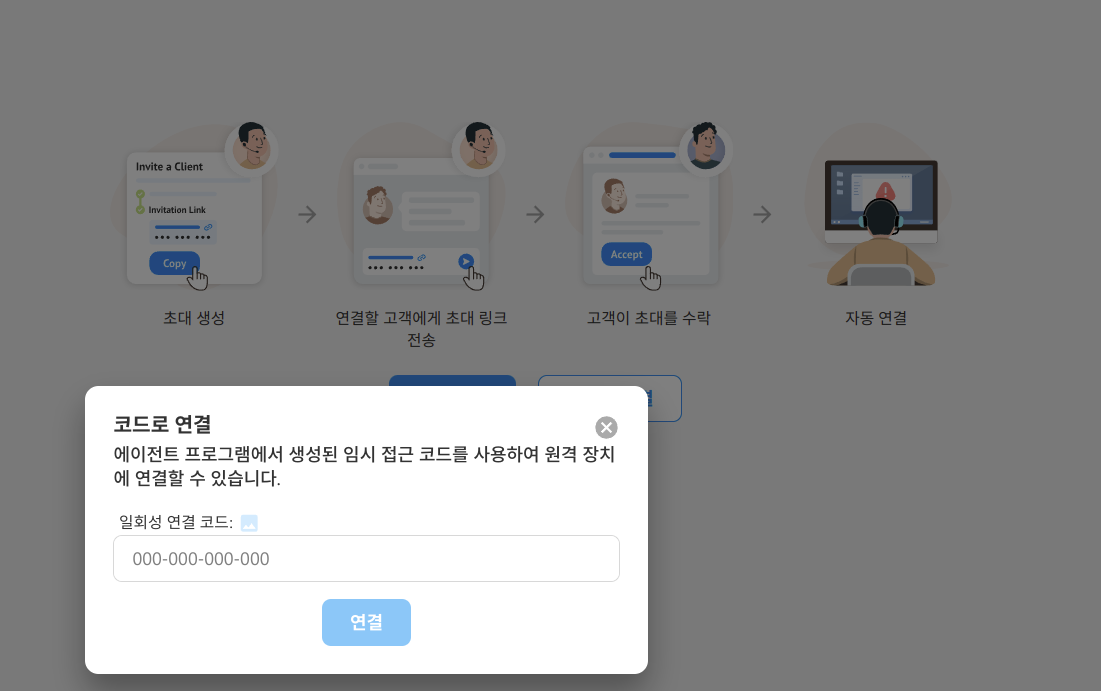
코드로 연결을 하여 사용 하면 역으로 접속하게 된다.

접속의 메뉴는 비슷하다. 특이하다라면 전화 지원이나 다국어 번역을 지원한다는 점이다.
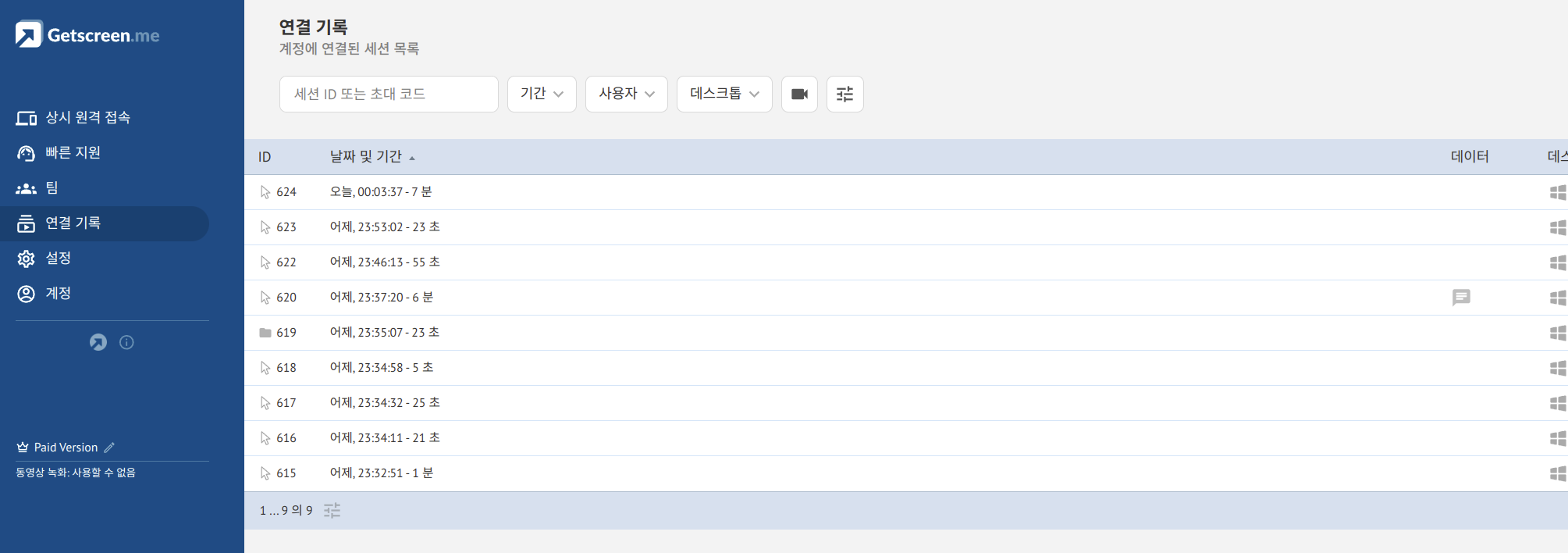
접속 완료 후에 연결 기록이 로그가 남는다.
4. 결론
1. 웹브라우저 베이스로 접속할수 있어서 리눅스 사용자는 장점이다. 다중 OS환경에 좋은듯하다.
2.모바일 접근은 가능하나 apk를 다운 받아야 (출저가 불분명한, 마켓을 통하지 않은) 하니 꺼리낌이 있다.초대를 통한 방법 말고 앱스토어를 이용해 설치 가능하며 앱스토어 의 권한 설정은 필수이며
Use custom server 설정에 "dash.getscreen.kr" 를 기입하여야한다.
3. 폐쇄망 환경을 위한 지원이 있다. 설명이 추가 되어야한다.
거기에 따른 옵션도 있으니 구분하여 사용하자
4. 다국어를 지원하나 번역이 메끄럽지 못한 부분이 있으며 , 한국사용자를 위한 다운로드 페이지가 없다
현재 수정작업을 진행 중이다.
5.초대생성에서 받은 메일이 다운로드 링크가 보이지 않는다(수정 될것으로 예상된다.)웨일(네이버)에서는 안보이는데 크롬(gmail)에서 보인다
6.초대생성에서 받은 실행파일이 매끄럽게 실행되지 않기에 원격요청자가 차라리 접근 코드를 알려주는 방법이 매끄럽다 현재까지는.......... 수정 되리라 본다.테스트 해본 봐로는 현재까진 역으로 코드를 불러주고 접속하는게 가장 매끄러웠다.일반적으로 접속 에이전트를 다운받고 키코드를 불려주는 환경이 일반적인 환경이다.
.......
7. 보안환경에 (폐쇄망이나 프록시 구성등에 대한 설명도 좀 자세히 있었으면 한다.) 한국어 페이지가 따로 존재하면 아름다울듯하다,
(해당글은 사용 3일차 의 글이므로 변경, 추가 될수 있습니다)
아이비 인포텍 관계자 분께서 주신 퀵가이드를 아래에 붙입니다.
1. 빠른 지원 이란?
장애 발생시 1:1 고객지원을 위한 지원 코드를 생성 -> 고객에게 https://363.co.kr 사이트로 접속 및 지원 코드 입력 요청 -> 고객 지원
- 원래 고객 대기 페이지는 https://go.getscreen.kr/ 인데, 단축 URL https://363.co.kr로 접속 가능 (UI에 단축 URL을 통합하려는 부분을 현재 시도중)
2. 상시 원격 접속 이란?
키오스크, POS, 사이니지 와 같은 24시간 고객을 응대 하는 기기를 상시 접속 관리를 할때 사용함.
상담원 관리 페이지 접속(https://dash.getscreen.kr) -> 상시 원격 접속 -> 장치 추가 -> Agent 다운로드 및 설치 -> 장치 등록 확인 -> 상시 접속 테스트 및 지속 사용
3. 이미 1:1 고객지원 중인 고객을 다른 상담원이 동시 접속하여 원격 지원
- 상기 내용을 지원 하기 위해서는 상담원이 같은 팀내에 속해 있어야 함.
- 팀 및 부서 생성 -> 동일 팀에서 활동할 상담원 초대 및 권한 설정
- 동일 팀내 상담원 관리 페이지 접속 -> 빠른 지원 -> 현재 지원 중인 세션 번호 확인 -> 참여 -> 동시 접속 및 동시 원격 지원 시작
- 이건 팀원이 필요한 거라 현재 드린 라이선스에서는 테스크가 어렵고 14일 평가판으로 계정 생성 후 팀원 2명 이상을 초대해새 테스트 가능
4. 모바일 기기에서 고객 지원 방법
안드로이드 또는 iOS 에서 웹브라우저 기동 -> 상담원 대시보드 접속(https://dash.getscreen.kr) -> 모바일 UI에서 고객 지원 코드 생성 및 지원